
Un cartel de mesa con QR funciona cuando el cliente entiende en dos segundos qué tiene que hacer y para qué: un título que pide una acción («Pedí la carta por WhatsApp»), un QR de al menos 3 cm con buen contraste, una instrucción de una línea y un aviso de que el local puede escribirle. Abajo tenés una plantilla A5 gratis lista para editar e imprimir.
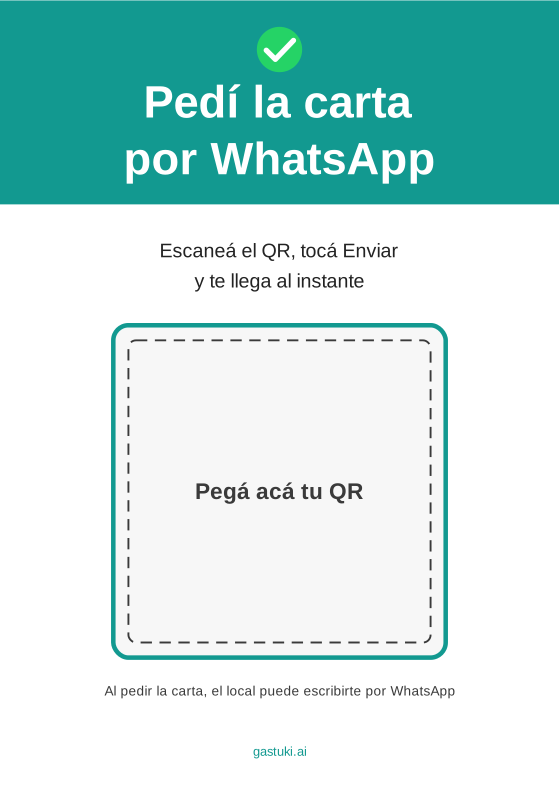
Plantilla gratis: cartel de mesa A5
Archivo SVG vertical de 148 por 210 mm, editable en Canva, Figma, Inkscape o cualquier editor. Trae el título, la instrucción, el recuadro para tu QR y el aviso al pie.
Descargar plantilla (SVG)Esta guía es parte de nuestra serie sobre el Menú QR por WhatsApp: un QR que, en vez de abrir un PDF a ciegas, abre un chat con tu comercio, entrega la carta y te deja el contacto del cliente. Si recién empezás, mirá primero cómo funciona la página de productos y los planes en precios. Acá nos concentramos en la pieza que todos subestiman: el cartel que acompaña al QR.
Fuentes: Ipsos Consumer Tracker, julio de 2025; Revista Mercado (informe Infobip 2026).
💡El QR no falla por la tecnología: falla porque nadie sabe para qué tiene que escanearlo. El cartel es el que le explica al cliente qué va a pasar.
¿Por qué el cartel decide si el QR funciona?
Un código QR pegado en una mesa es un objeto mudo. El cliente lo ve, no sabe si es un menú, una promo, una encuesta o un pago, y tiene que decidir en segundos si vale la pena sacar el celular. Esa decisión la toma casi siempre con el texto que rodea al código, no con el código en sí. Dos locales con el mismo QR y el mismo menú pueden tener resultados muy distintos solo por el cartel.
Los datos de adopción lo confirman: el uso del menú QR creció mucho, pero el entusiasmo no acompañó. Según Ipsos, el 65% de los estadounidenses usó un menú QR en 2025 y, al mismo tiempo, el 58% preferiría el papel. La queja de fondo no es contra el QR: es contra la fricción de abrir un archivo pesado o una web lenta en el celular. Un cartel claro que promete algo simple («pedí la carta por WhatsApp, te llega al instante») baja esa resistencia, porque el cliente ya sabe que la app que va a abrir es la que tiene en el bolsillo todo el día.
Hay además una diferencia de fondo con un QR a un PDF o a una web. Cuando el cliente pide la carta por WhatsApp, envía un mensaje a tu comercio y queda como contacto: podés conocerlo, mandarle un cupón o sumarle sellos. Un QR que solo abre un archivo es un QR ciego, y no te deja ninguna pista de quién lo usó. Por eso el cartel también tiene que transmitir qué pasa después del escaneo.
¿Qué tiene que tener un cartel de mesa con QR para que lo escaneen?
Son cinco elementos y ninguno sobra. Si tu cartel los tiene, ya está por encima de la mayoría.
- Un título con verbo. «Pedí la carta por WhatsApp» le dice al cliente qué hacer y por qué canal. Evitá títulos que describen el objeto («Menú digital») en vez de la acción.
- Un QR de al menos 3 cm, mejor entre 4 y 6. Los celulares modernos leen códigos chicos, pero con poca luz, el celular en movimiento o una mesa de madera con vetas, el tamaño marca la diferencia. En una vidriera pensá en 8 a 12 cm.
- Contraste alto y margen blanco. QR oscuro sobre fondo claro, con un borde blanco alrededor. Un QR blanco sobre fondo de color, o un fondo con foto detrás, baja la tasa de lectura. Si usás el verde de tu marca, que sea oscuro.
- Una instrucción de una línea. «Escaneá el QR, tocá Enviar y te llega al instante» explica los tres pasos. El «tocá Enviar» es clave: el mensaje ya viene escrito, pero el cliente tiene que enviarlo, y sin ese toque no pasa nada.
- Un aviso de una línea. «Al pedir la carta, el local puede escribirte por WhatsApp». Es una buena práctica de transparencia: el cliente sabe que su mensaje llega a un comercio y que ese comercio puede contestarle. No es un texto legal, es un aviso honesto.
💡Probá el cartel como lo haría un cliente: sentate en la mesa más oscura del local, con el celular en la mano, y escaneá. Si te cuesta a vos, le va a costar el doble a un cliente apurado.
¿Qué pasa exactamente cuando el cliente escanea tu cartel?
Conviene que tu equipo conozca el recorrido, porque los clientes preguntan. Con el Menú QR de Gastuki, el flujo es este:
- El cliente apunta la cámara al QR del cartel.
- Se abre WhatsApp con un mensaje ya escrito, por ejemplo «Ver Carta - Café Melita».
- El cliente toca Enviar.
- El bot responde al instante con un link para abrir el documento: «Abrí este link para ver el documento».
Fijate que la respuesta es un link, no el archivo adjunto, y que lo que se mide es el mensaje enviado, no el escaneo con la cámara: si alguien escanea pero no toca Enviar, no queda registrado. Por eso en el panel hablamos de pedidos de carta y vistas, no de escaneos. Cada pedido deja al cliente como contacto de tu comercio, con su teléfono y su nombre de WhatsApp, y ahí empieza todo lo demás: puede sumar sellos, recibir cupones y entrar en una campaña de recuperación si deja de venir.
Un detalle de costos que conviene decir con claridad: cada entrega del link descuenta 1 crédito de mensajes del plan. Pensalo como el precio de conocer a un cliente: un crédito compra un contacto identificado. Los créditos incluidos en cada plan están en precios.
¿Qué texto de CTA le pongo al cartel según mi rubro?
El título de la plantilla es genérico a propósito. Para rendir más, adaptalo al momento en que tu cliente está mirando el cartel. Estos son seis textos pensados para el flujo del Menú QR, uno por rubro, con la línea de apoyo sugerida.
| Rubro | Título del cartel | Línea de apoyo |
|---|---|---|
| Restaurante y parrilla | Pedí la carta por WhatsApp | Escaneá, tocá Enviar y te llega al instante. Sin apps. |
| Cafetería | Tu menú, en tu WhatsApp | Escaneá el QR y mirá desayunos y meriendas mientras esperás. |
| Bar y cervecería | Mirá las birras de hoy | Escaneá, tocá Enviar y recibí la lista de tiradas y promos. |
| Panadería y pastelería | Pedí la lista de precios | Escaneá y recibí tortas, facturas y encargues por WhatsApp. |
| Heladería | Los gustos de hoy, en tu celular | Escaneá el QR y elegí mientras hacés la fila. |
| Tienda con catálogo | Mirá el catálogo completo | Escaneá y recibí por WhatsApp la lista de productos y precios. |
Un criterio general: usá un verbo de acción en el título (pedí, mirá, recibí) y nombrá el resultado en la línea de apoyo (carta, lista, catálogo). Evitá frases de marca que no dicen nada, como «Bienvenidos» o «Experiencia digital». Si querés ir más a fondo en cómo conviene armar la carta para cada rubro, mirá las páginas para restaurantes y cafeterías.
También conviene que el nombre del documento (el que viaja en el mensaje que arma el QR) sea consistente con el título del cartel. Si el cartel dice «Pedí la carta», nombrá el documento Carta; si dice «Mirá el catálogo», nombralo Catálogo. El cliente ve ese texto en su chat antes de enviar, y la coherencia le da confianza. Recordá que el nombre admite hasta 60 caracteres y no se puede renombrar después.
¿Qué medidas tiene que tener el cartel para mesa, vidriera y mostrador?
El formato depende de dónde lo ponés y desde qué distancia lo va a leer el cliente. La regla es simple: cuanto más lejos, más grande el cartel y más grande el QR.
| Ubicación | Formato | Medida | QR recomendado |
|---|---|---|---|
| Mesa chica o barra | A6 | 105 × 148 mm | 3 a 4 cm |
| Mesa (estándar) | A5 vertical | 148 × 210 mm | 4 a 6 cm |
| Mostrador o caja | A5 o A6 con base | 148 × 210 mm o 105 × 148 mm | 4 a 5 cm |
| Vidriera o puerta | A4 | 210 × 297 mm | 8 a 12 cm |
Mesa: A6 o A5
Para mesas el formato más usado es A5 vertical, que es el de la plantilla. Es lo bastante grande para un QR de 5 cm cómodo y lo bastante chico para no estorbar entre los vasos. Si tus mesas son muy chicas (de dos personas, por ejemplo), pasá a A6 y mantené el QR en 3 o 4 cm, sin bajar de ahí. Poné un cartel por mesa o, en mesas largas, uno cada dos o tres asientos.
Mostrador: a la altura de los ojos
En el mostrador el cliente espera de pie, así que el cartel tiene que estar vertical y a la altura de la vista, no apoyado plano sobre la vitrina. Un atril de acrílico o un soporte de cartón plegado resuelve el problema. Acá el mensaje puede ser más promocional («Pedí la lista y mirá las promos de hoy»).
Vidriera: A4 y mucho aire
En una vidriera el cliente lee desde la vereda, a uno o dos metros, y con reflejos del vidrio. Usá A4, un QR de 8 a 12 cm y el título en letra grande. Pegalo del lado de adentro, a la altura de la vista, y evitá los lugares donde el sol de la tarde dé directo en el vidrio. Es la ubicación que más sirve para captar a quien todavía no entró: la persona se lleva la carta en el celular antes de decidir si pasa.
¿Cómo uso la plantilla y le pongo mi QR de Gastuki?
La plantilla es un archivo SVG: un formato de imagen vectorial que se puede agrandar sin perder calidad y que se abre en la mayoría de los editores. Medidas: 148 por 210 mm (A5 vertical), con colores del sitio, tipografías del sistema y un recuadro con marco para tu código.
- Creá tu Menú QR en Gastuki. Subí tu PDF de hasta 10 MB, ponele un nombre claro (hasta 60 caracteres) y descargá el QR en PNG desde el panel.
- Descargá la plantilla. Usá el botón de arriba o el enlace directo cartel-qr-mesa.svg.
- Abrila en tu editor. En Inkscape se abre directo y es el editor más fiel para SVG. En Figma, arrastrá el archivo al lienzo. En Canva, subilo como imagen y armá el cartel encima: si el editor no te deja modificar los textos del SVG, reescribilos con la misma disposición.
- Insertá tu QR. Arrastrá el PNG que descargaste y acomodalo dentro del recuadro «Pegá acá tu QR». Mantené la proporción, no lo estires y verificá que quede centrado con aire alrededor.
- Cambiá lo que quieras. Podés reemplazar el título por el CTA de tu rubro, cambiar el color de la franja superior por el de tu marca (si es oscuro) o sumar tu logo. Dejá intacta la línea del pie con el aviso.
- Exportá en alta calidad. PDF a 300 ppp o PNG grande. Probá el archivo exportado escaneando desde la pantalla antes de imprimir.
Si preferís editar a mano, el SVG es texto: lo podés abrir con un editor de texto y cambiar las frases dentro de las etiquetas de texto. Es la forma más rápida de cambiar «Pedí la carta» por «Mirá el catálogo» sin abrir un programa de diseño.
📱Antes de imprimir 20 copias, imprimí una sola en tu impresora de oficina y escaneala con tres celulares distintos (uno viejo, uno nuevo y uno de gama baja). Si los tres la leen rápido, imprimí el resto.
¿Cómo imprimo y plastifico el cartel sin que se arruine?
La impresión es donde más carteles se echan a perder. Con estas decisiones simples evitás casi todos los problemas.
| Decisión | Recomendado | Evitar |
|---|---|---|
| Papel | Ilustración o cartulina de 150 a 250 g, mate | Papel de oficina fino que se dobla y se arruga |
| Terminación | Plastificado mate o laminado mate | Brillo alto: refleja las luces y complica el escaneo |
| Color del QR | Negro o gris muy oscuro sobre blanco | QR claro, QR sobre foto o QR invertido |
| Soporte | Atril de acrílico, portacarteles o base de cartón | Pegarlo con cinta sobre una mesa que se limpia con trapo húmedo |
| Cantidad | Un cartel por mesa más dos de repuesto | Imprimir lo justo: se pierden, se manchan y se roban |
Si tenés un presupuesto ajustado, una imprenta de barrio resuelve 20 carteles A5 en papel ilustración con plastificado mate en el día. Si tenés varias mesas al aire libre, pensá en PVC rígido o acrílico, que soportan la humedad. En cualquier caso, pedí una prueba antes de hacer la tirada completa y revisá que el QR salga nítido, sin bordes difusos ni colores corridos.
Cuando el QR del cartel se gaste o se manche, no lo reimprimás a ciegas: probalo primero. Lo bueno de un QR que apunta al mismo lugar siempre es que, cuando cambia tu carta, subís el PDF nuevo en Gastuki y los carteles que ya imprimiste siguen sirviendo.
¿Cuáles son los 6 errores más comunes en un cartel de QR?
- QR demasiado chico. Por debajo de 3 cm la lectura se vuelve lenta con poca luz. Si tenés dudas, agrandalo.
- Sin instrucción. Un QR solo, sin texto, hace que muchos clientes no lo toquen. Una línea alcanza.
- Poco contraste. QR dorado sobre fondo negro, gris sobre blanco o con una foto detrás. Negro sobre blanco no falla.
- Brillo y reflejos. Un plastificado brillante bajo un spot de luz cálida hace que el código se vea como un espejo. Usá mate.
- Cartel escondido. Detrás del salero, tapado por el menú de papel o en una pared que nadie mira. Va en la mesa o al nivel de la vista.
- No probarlo. Imprimir 40 carteles con un QR que no abre o que apunta a un archivo viejo es el error más caro y más evitable. Probá siempre antes y después de imprimir.
Hay un séptimo error que no es de diseño y que conviene mencionar: no avisar al equipo. Los mozos y el personal de caja tienen que saber qué hace el QR, porque los clientes les van a preguntar. Una frase para repetir alcanza: «Escaneá, tocá Enviar y te llega la carta». Si querés profundizar en cómo operar un programa de fidelización completo con todo el equipo alineado, leé la guía operativa de tarjeta de sellos por WhatsApp.
¿Cuándo este cartel no es para vos?
Conviene ser honestos sobre los límites. El Menú QR de Gastuki entrega tu menú en PDF por WhatsApp y registra a quien lo pide: no es un menú digital editable, no tiene ítems ni precios por plato y no toma pedidos online. Si lo que necesitás es una carta con fotos que se edite plato por plato y reciba pedidos, vas a estar mejor con herramientas pensadas para eso, como Meniu, QueRestó o Neolo. Y si solo querés un QR que abra un PDF sin guardar ningún dato, un generador gratuito de QR te alcanza.
El caso donde el cartel y el Menú QR rinden más es el de un comercio que ya tiene su carta en PDF, quiere dejar de reimprimir cada vez que cambia un precio y, sobre todo, quiere saber quién le pide la carta para volver a hablarle. Para eso mirá la página del producto, la guía de tarjeta de sellos digital para convertir el contacto en cliente frecuente y el glosario para los términos que usamos.
¿Qué hago después de colgar el cartel?
El cartel es el comienzo. Una vez que está en las mesas, la tarea es mirar qué pasa. En el panel de Gastuki ves por documento cuántas vistas tuvo, cuándo fue el último pedido y quiénes lo pidieron. Dos semanas alcanzan para detectar si el cartel funciona: si hay muchos clientes en el local y pocos pedidos, el problema casi seguro es de visibilidad o de texto, no del producto.
Con el contacto en la base, podés dar el siguiente paso: ofrecer un cupón por WhatsApp a quien pidió la carta, sumar sellos en la próxima visita o escribirle a quien dejó de venir. Si querés ver la estrategia completa para pasar del pedido de carta a la recurrencia, leé la guía de fidelización por WhatsApp.
Y si querés ver más ideas de cómo mover el cartel de la mesa a otros lugares del local, nuestro análisis de marketing por WhatsApp para comercios chicos trae ejemplos concretos de textos y ubicaciones.
Probá el Menú QR con tu propia carta
Subí tu PDF, descargá el QR y ponelo en la plantilla de este artículo. Probá Gastuki 14 días gratis, sin tarjeta de crédito.
Empezar gratisPreguntas frecuentes
¿Qué tamaño tiene que tener el QR en un cartel de mesa?
Como mínimo 3 cm de lado, y conviene que sea más grande: entre 4 y 6 cm en un cartel A5 de mesa, y entre 8 y 12 cm en una vidriera. Cuanto más lejos está el celular del código, más grande tiene que ser. Además del tamaño, dejá un margen blanco alrededor del QR del grosor de unos cuatro módulos (los cuadraditos del código) y no lo estires ni lo deformes.
¿Puedo usar la plantilla gratis para mi local?
Sí. La plantilla es un archivo SVG que podés descargar, editar y imprimir sin costo y sin registrarte. Tiene el recuadro para pegar el QR y los textos en el idioma de tu cliente. Podés cambiar colores, textos y tipografías; solo cuidá que el QR quede grande, con contraste y sin nada encima.
¿Cómo pongo mi QR de Gastuki dentro de la plantilla?
Descargás el QR en formato PNG desde tu panel de Menú QR, abrís la plantilla en Canva, Figma, Inkscape o cualquier editor de imágenes, insertás el PNG y lo acomodás sobre el recuadro que dice «Pegá acá tu QR». Después exportás el cartel a PDF o PNG en alta calidad y lo mandás a imprimir.
¿Hace falta aclarar en el cartel que el cliente va a recibir un mensaje por WhatsApp?
Es una buena práctica y cuesta una sola línea. Como al pedir la carta el cliente envía un mensaje a tu comercio y queda como contacto, conviene avisar en el cartel que el local puede escribirle por WhatsApp. La plantilla ya trae esa línea al pie. Si necesitás asesoramiento legal para tu país, consultalo con un profesional.
¿Me conviene plastificar el cartel o imprimirlo en acrílico?
Plastificar en mate es lo más barato y alcanza para la mayoría de los locales: protege de la humedad y de las manchas. El acrílico o el soporte rígido dura más y se ve más prolijo, pero cuesta más. Evitá los acabados muy brillantes porque generan reflejos que dificultan el escaneo, sobre todo con luces cálidas o cercanas a la ventana.
¿El cartel sirve igual si cambio el menú en PDF?
Sí. En Gastuki podés reemplazar el PDF del Menú QR sin cambiar el código, así que el cartel impreso sigue funcionando. Lo único que no podés cambiar es el nombre del documento (hasta 60 caracteres), porque es el texto que viaja en el mensaje que el cliente envía. Elegí un nombre claro, como Carta, desde el principio.
Artículos relacionados
La herramienta de Gastuki para esto
- Menú QR →
Un QR que abre WhatsApp y le manda a tu cliente el PDF de tu menú, carta o catálogo.
Implementá Gastuki en tu rubro
Páginas dedicadas con casos de uso, comparativa y FAQ por industria:
¿Estás comparando alternativas? Mirá Gastuki vs QueRestó.